


Phần 1, Hướng Dẫn sao lưu key office retail 2021:
Thực hiện:
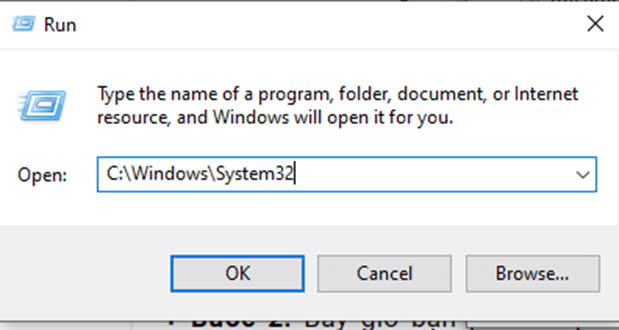
+ Bước 1: Bạn vào thư mục theo đường dẫn sau:
C:\Windows\System32
( Hoặc truy cập nhanh hơn bằng cách mở hộp thoại run nhập lệnh trên vào nhấn enter , Như ảnh bên dưới)
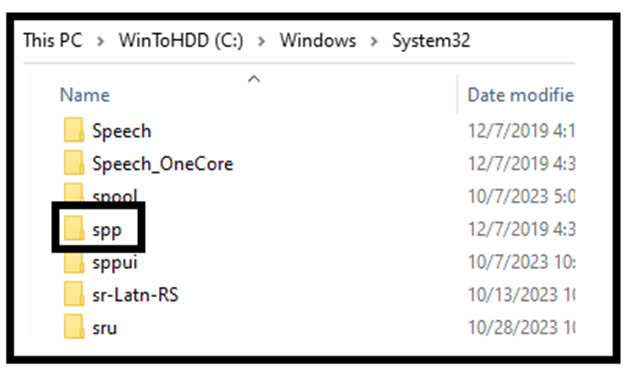
+ Bước 2: Bây giờ bạn chỉ cần copy thư mục “spp” ra một nơi an toàn là xong (Lưu ý không lưu ở ổ chứa windows vì khi cài lại windows sẽ mất thư mục này không thể khôi khục bản quyền được nhé). Đây chính là thư mục chứa thông tin bản quyền của Office 2021 đó các bạn.
Phần 2. Làm thế nào để phục hồi lại bản quyền khi cài lại Office?
- Kích vào đây để cài đặt lại Office 2019 sau khi cài lại windows
- Kích vào đây để cài đặt lại Office 2021 sau khi cài lại windows
Sau khi cài đặt xong rồi bắt đầu tiến Hành Khôi phục bản quyền theo bên dưới.
Thực hiện:
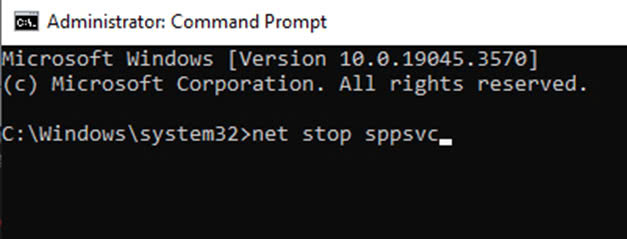
Bước 1: Mở cmd quyền admin .Bạn nhập lệnh sau vào cửa sổ CMD và nhấn Enter:
Lệnh: net stop sppsvc
+ Bước 2: Bạn hãy copy thư mục spp mà bạn đã sao lưu trước đó vào thư mục System32 nằm trong đường dẫn:
C:\Windows\System32
Lưu ý:
Nếu có thông báo bạn muốn ghi đè không thì bạn chọn Yes (Replace the file in the destination) nhé.
+ Bước 3:
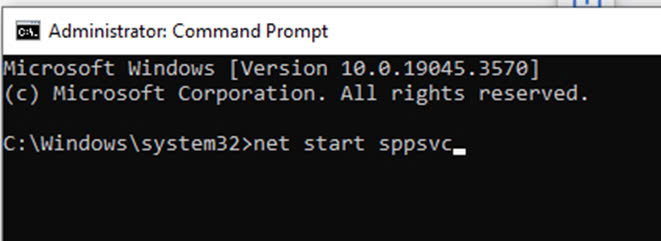
Bạn nhập lệnh sau vào cửa sổ CMD quyền admin và nhấn Enter để thực hiện:
Lệnh: net start sppsvc
OK, đã xong ! Như vậy là bản quyền Office của bạn đã được phục hồi một cách ngon lành rồi đó . Bây giờ mở ứng dụng lên tận hưởng thôi.
- Tải công cụ:
- Tải một trong ba link sau:
- Google Drive: Link (Mật khẩu: PITVNcommunity)
- Onedrive: Link (Mật khẩu: PITVNcommunity)
- MediaFire: Link (Mật khẩu: PITVN)
- Chạy x64 hoặc x86 phù hợp với cấu hình máy tính của bạn

- Sao lưu bản quyền:
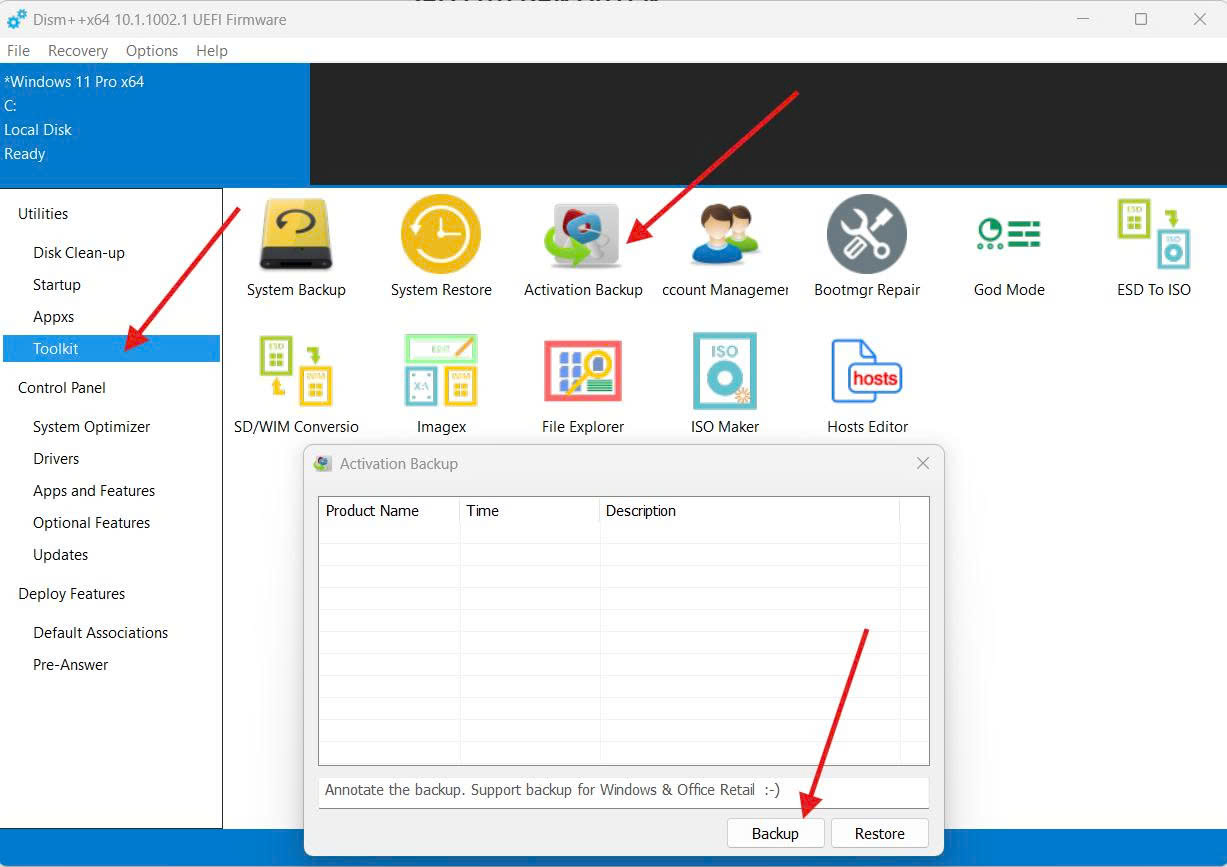
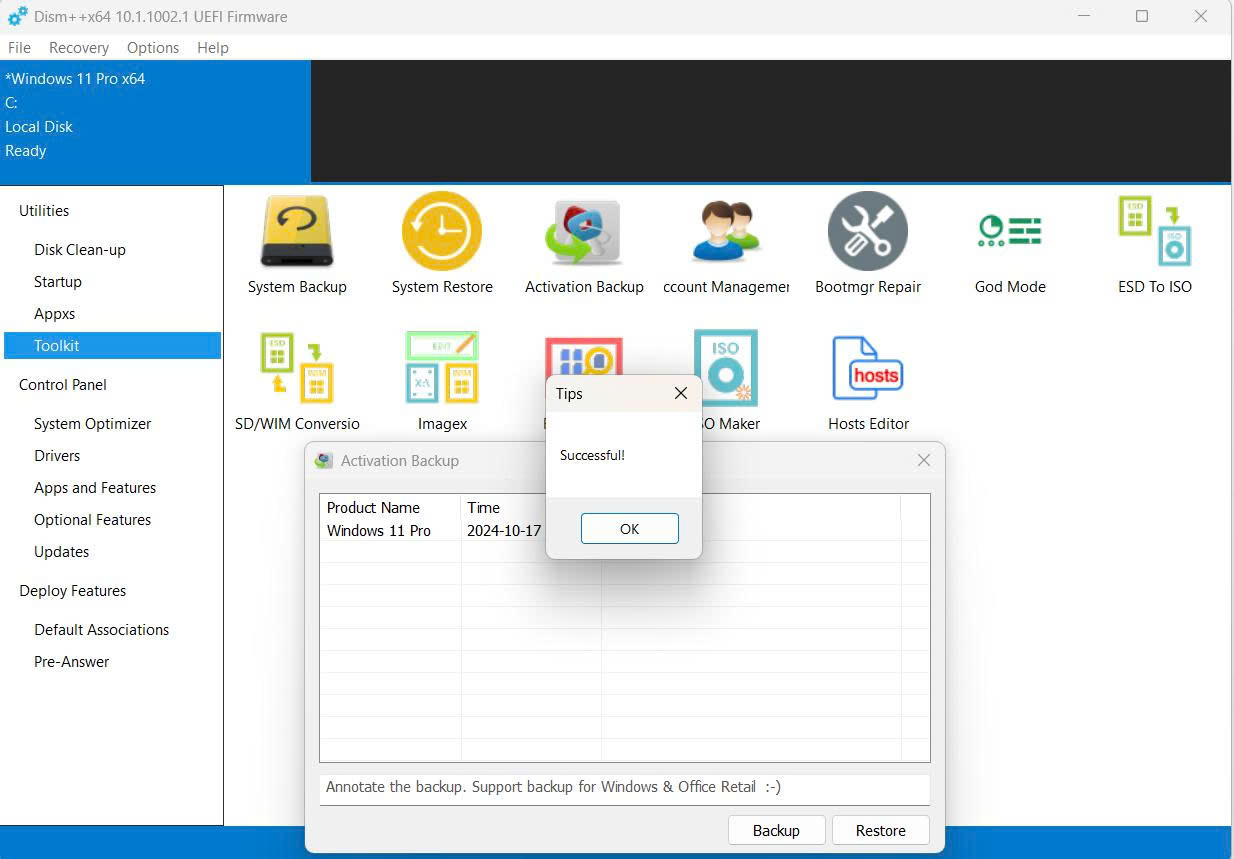
- Chọn Toolkit, chọn tiếp Activation Backup
- Nhấn vào Backup để thực hiện sao lưu bản quyền
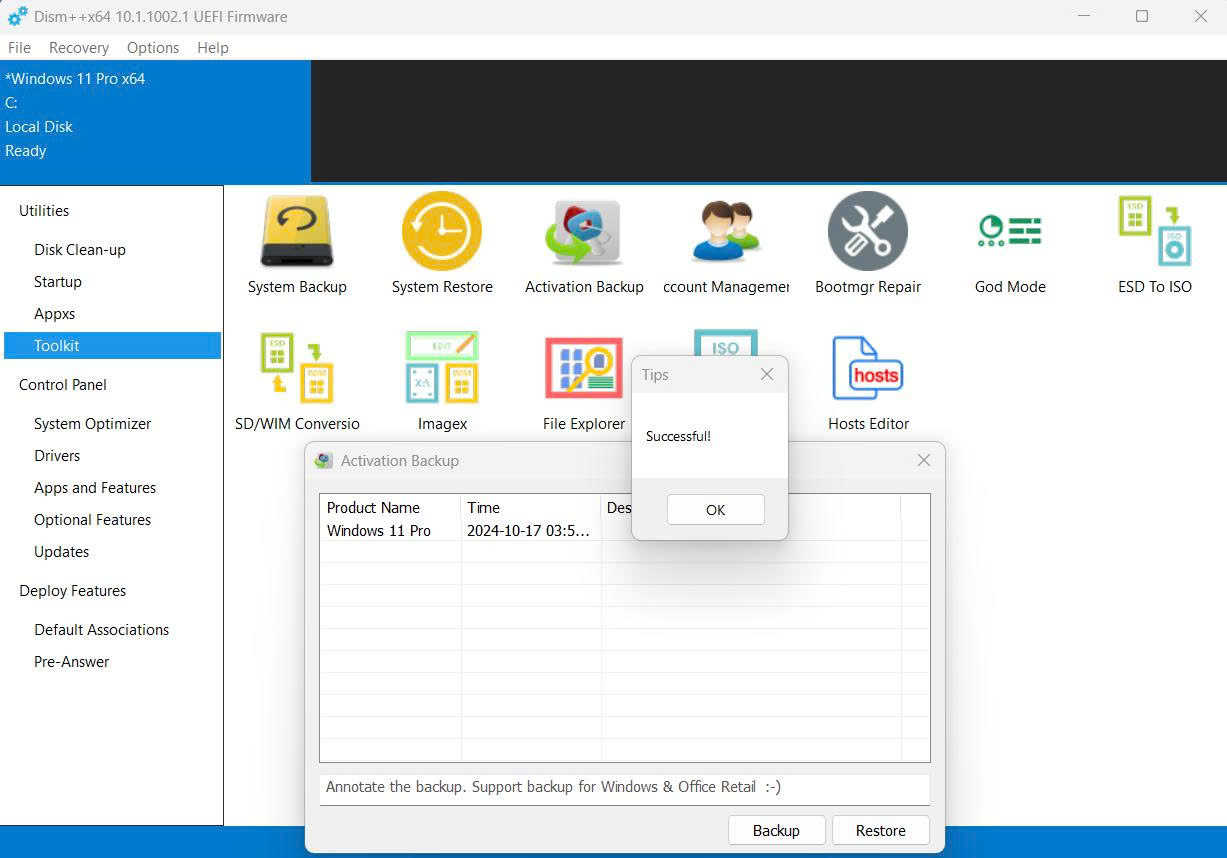
- Nhận được thông báo Successful! là đã sao lưu bản quyền thành công.
- Lưu ý: Một dòng trong mục Activation Backup (Trong hình là Windows 11 Pro) Đã Bao Gồm Bản quyền windows – Office – Project – Visio.
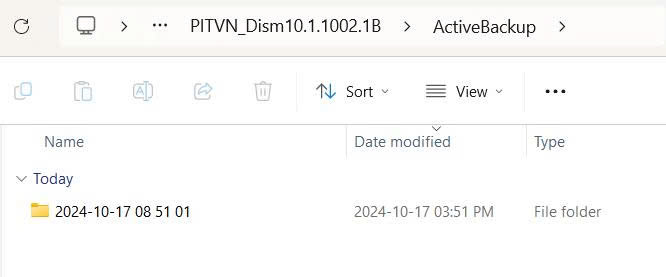
- Mỗi lần sao lưu sẽ ra một dòng mới trong phần Activation Backup. Mỗi một sao lưu sẽ thể hiện ra một thư mục (tên ngày tháng năm giờ) ở trong ActiveBackup.
- Hãy cất giữ thư mục ActiveBackup (tốt nhất là các bạn cất giữ thư mục PITVN_Dism10.1.1002.1B, vì nó bao gồm phần mềm Dism++ và thư mục ActiveBackup) vào ổ D, E,.. ( không chứa ổ C:) và lưu lên (Nén lại) Google Drive, Ondrive,… để tái sử dụng.
- Khôi phục sao lưu:
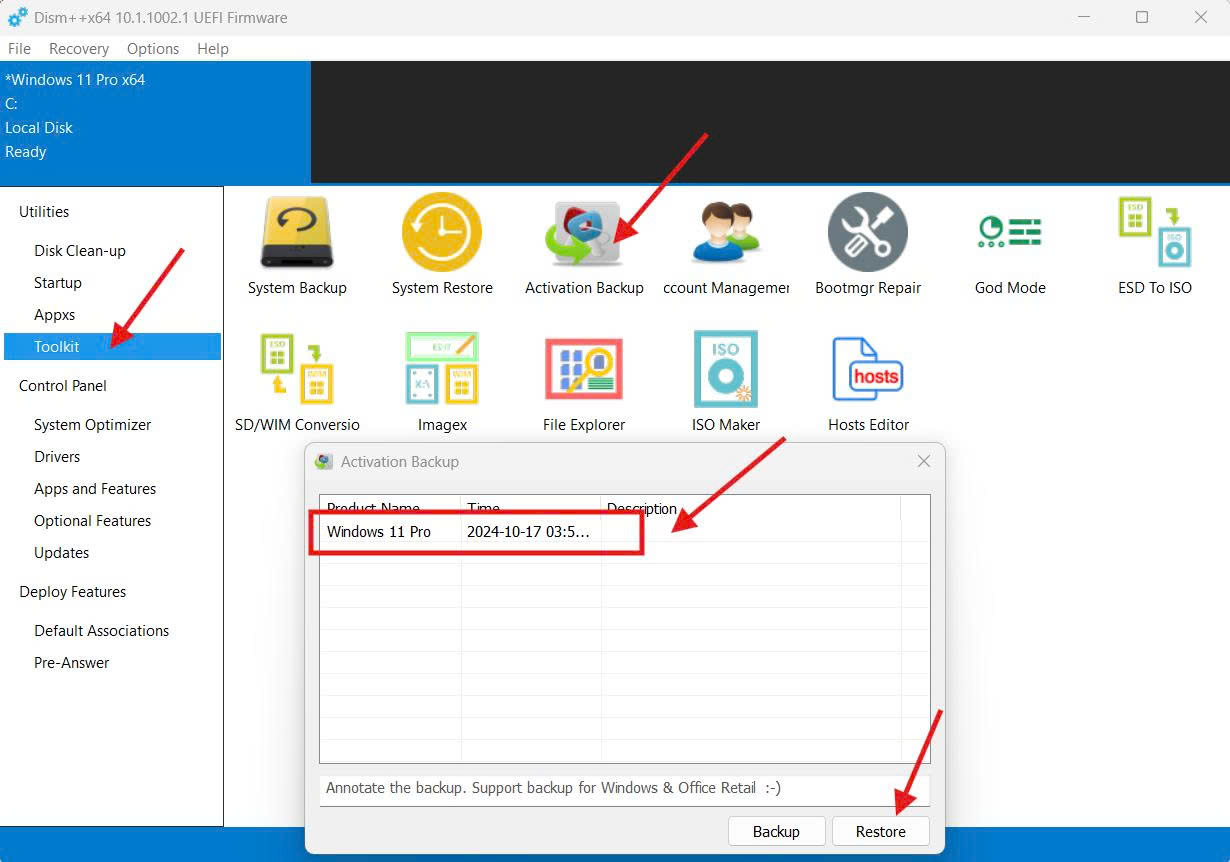
- Mở ứng dụng dism
- Chọn Toolkit, chọn tiếp Activation Backup
- Trong mục Activation Backup có nhiều dòng đã sao lưu. Hãy chọn vào một dòng đó rồi nhấn Restore.


l7iugw