


Cách #1. Sử dụng tools tạo sẵn
Bước 1. Bạn tải tool xóa key Office tại đây !
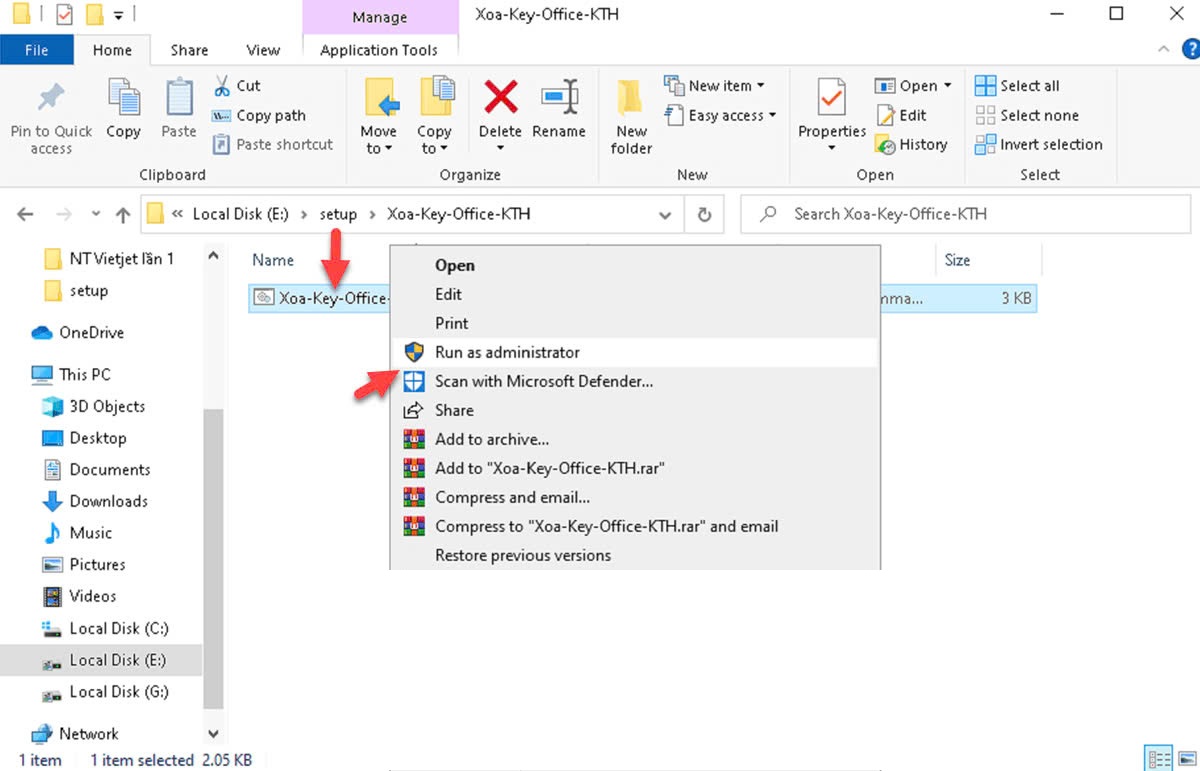
Sau khi tải về xong, bạn giải nén file ra => nhấn chuột phải vào file *.CMD => chọn Run as administrator để chạy với quyền admin.
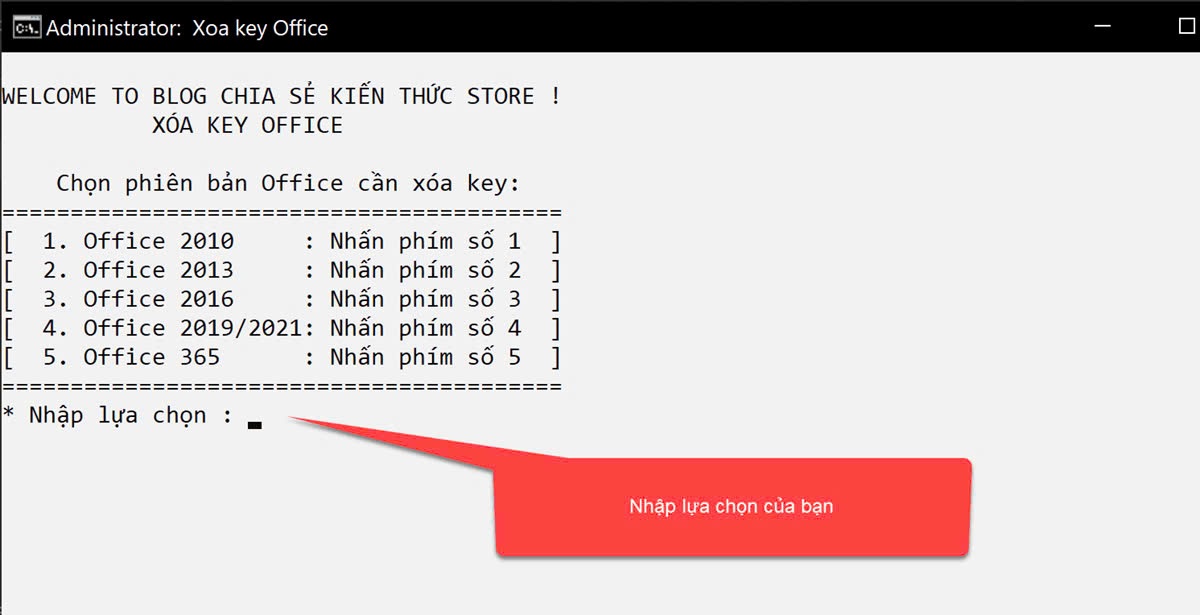
Bước 2. Bạn nhập phiên bản Office hiện tại mà bạn đang sử dụng vào. Ví dụ bạn đang sử dụng Office 2019 thì nhập 1 => nhấn Enter.
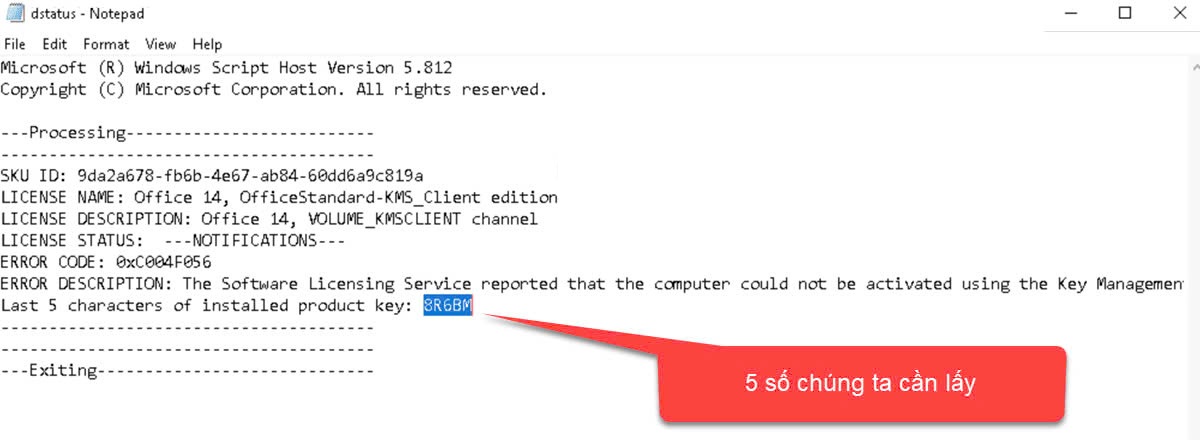
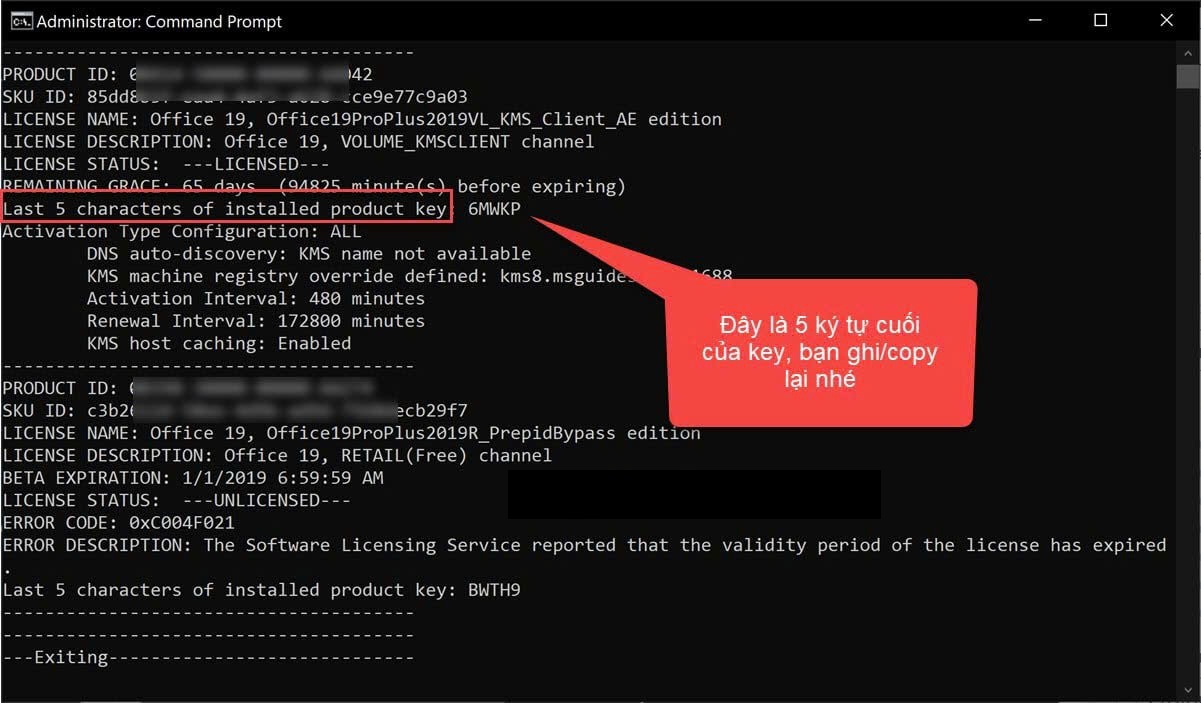
Bước 3. Lúc này tools sẽ thực hiện get thông tin key, bạn hãy copy lại 5 số cuối của key như hình bên dưới.
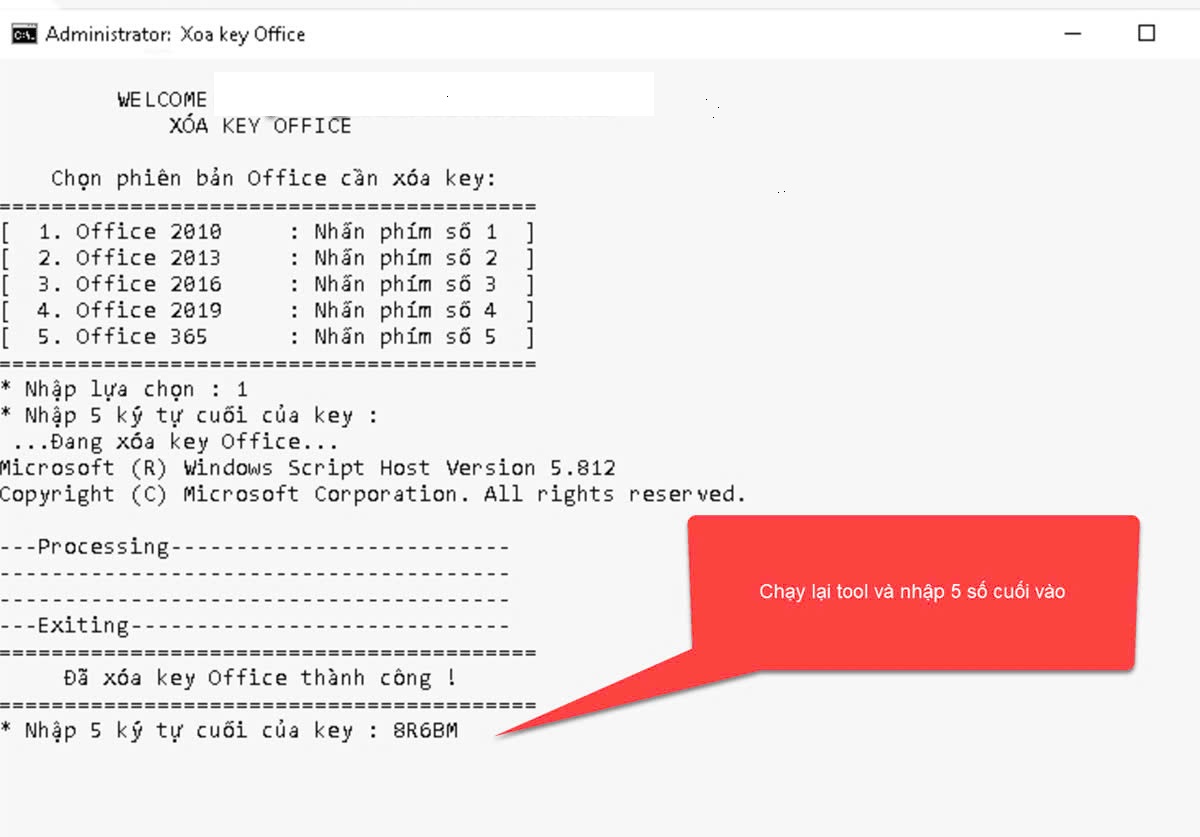
Bước 4. Chạy lại tools 1 lần nữa => rồi nhập 5 số cuối => nhấn Enter để xác nhận xóa key là xong.
Cách #2. Cách làm thủ công
Bước 1. Tắt tất cả các ứng dụng của bộ Office (Word, Excel. PowerPoint… nếu đang sử dụng thì tắt hết đi nhé các bạn).
Bước 2. Bạn mở CMD với quyền Admin.
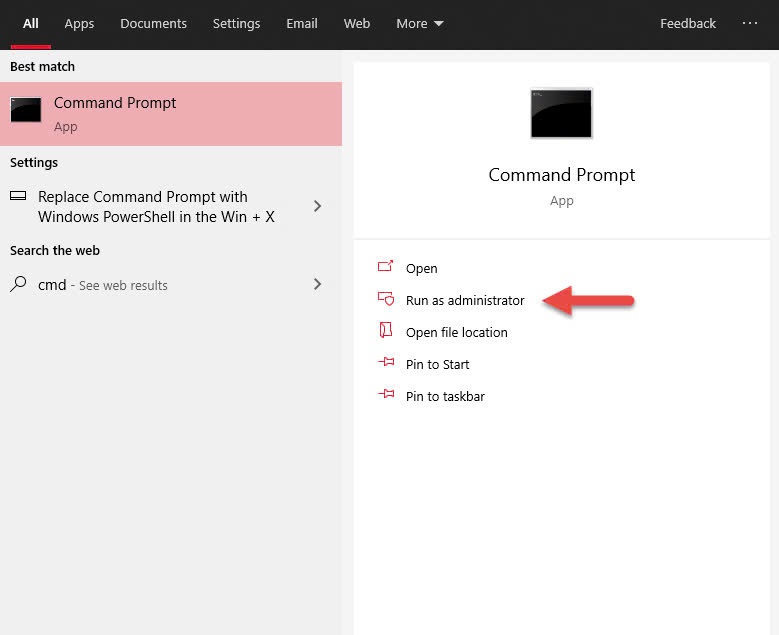
Nhấn Windows + S để mở Windows Search => tìm kiếm với từ khóa cmd => nhấn chuột phải vào Command Prompt => chọn Run as administrator.
Bước 3. Bạn chạy lệnh bên dưới để xem thông tin bản quyền.
cscript "C:\Program Files\Microsoft Office\Office16\OSPP.VBS" /dstatus (dành cho Win 32bit)
cscript "C:\Program Files (x86)\Microsoft Office\Office16\OSPP.VBS" /dstatus (dành cho Win 64bit)
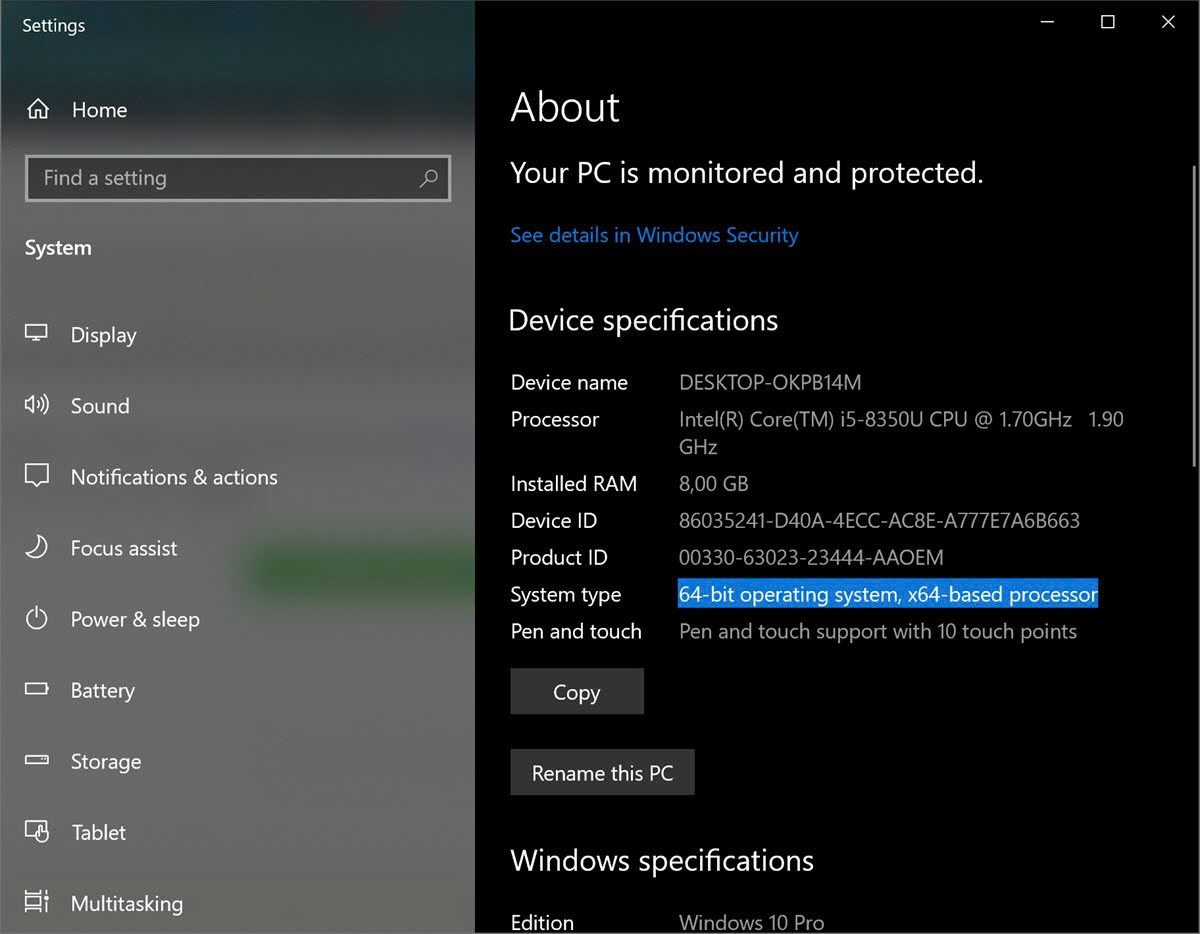
Bước 4. Lệnh trên sẽ hiển thị thông tin bản quyền hiện tại, bạn hãy tìm đến dòng “Last 5 characters of installed product key”.
Đây chính là 5 ký tự cuối của key mà bạn đã sử dụng để kích hoạt trước đó, ví dụ của mình là 6MWKP
Bước 5. Thực hiện lệnh xóa key.
Bạn hãy nhập lệnh sau vào cửa sổ CMD, thay thế XXXXX bằng 5 ký tự cuối của Product Key mà bạn đã ghi chép ở bước 4 bên trên, sau đó nhấn Enter:
cscript "C:\Program Files\Microsoft Office\Office16\OSPP.VBS" /unpkey:XXXXX (dành cho Win 32bit)
cscript "C:\Program Files (x86)\Microsoft Office\Office16\OSPP.VBS" /unp


3pmsf4